Cómo entrar

Scarica il visualizzatore per il tuo dispositivo

Scarica ed installa per accedere nel metaverso di ZoneNations. PC, visore, telefono: stesso mondo, stessa voce.

Visualizzatori per computer

Windows, macOS e Linux — sempre la build OpenSim attuale

Scegli il sistema. Il file parte da qui, senza aprire il sito Firestorm. Il link si aggiorna da solo quando esce una versione nuova.

Scegli il sistema. Il download parte da qui, senza aprire il sito Firestorm.

Build OpenSim 7.2.4.80712

Versione precedente

Firestorm 6.6.17 per chi ha bisogno di una build più vecchia

Usala solo se la versione attuale non parte sul tuo computer. Non ha PBR. Il 32 bit non è più supportato dal 21 giugno 2024.

Windows 64 bit

Computer a 64 bit con più di 4 GB di memoria. Build 6.6.17 (70368).

macOS 64 bit

Se dopo l’installazione di base qualcosa non va, prova un’installazione pulita.

Linux 64 bit

Compilato su Debian: di solito funziona sulle distro simili.

ATTENZIONE: fine del supporto 32 bit
Il 21 giugno 2024 il team Firestorm ha chiuso il supporto al visualizzatore a 32 bit. Questa build non è compatibile con il PBR ed è la 6.6.17 (70368). Usala SOLO su PC a 32 bit o con meno di 4 GB di memoria. Download 32 bit

Aiuto visualizzatore per PC

Installazione, antivirus e requisiti

ATTENZIONE: ZoneNations tiene alla sicurezza degli iscritti. Alcuni antivirus o lo SmartScreen di Windows 10 e 11 possono segnalare il visualizzatore come virus o malware. Non lo è: non è nello store Microsoft, quindi Windows non lo considera attendibile. Per installarlo disattiva temporaneamente antivirus o SmartScreen. Dopo l’installazione fai una scansione: l’applicazione è esente da virus. Usa il pulsante whitelist qui sopra.

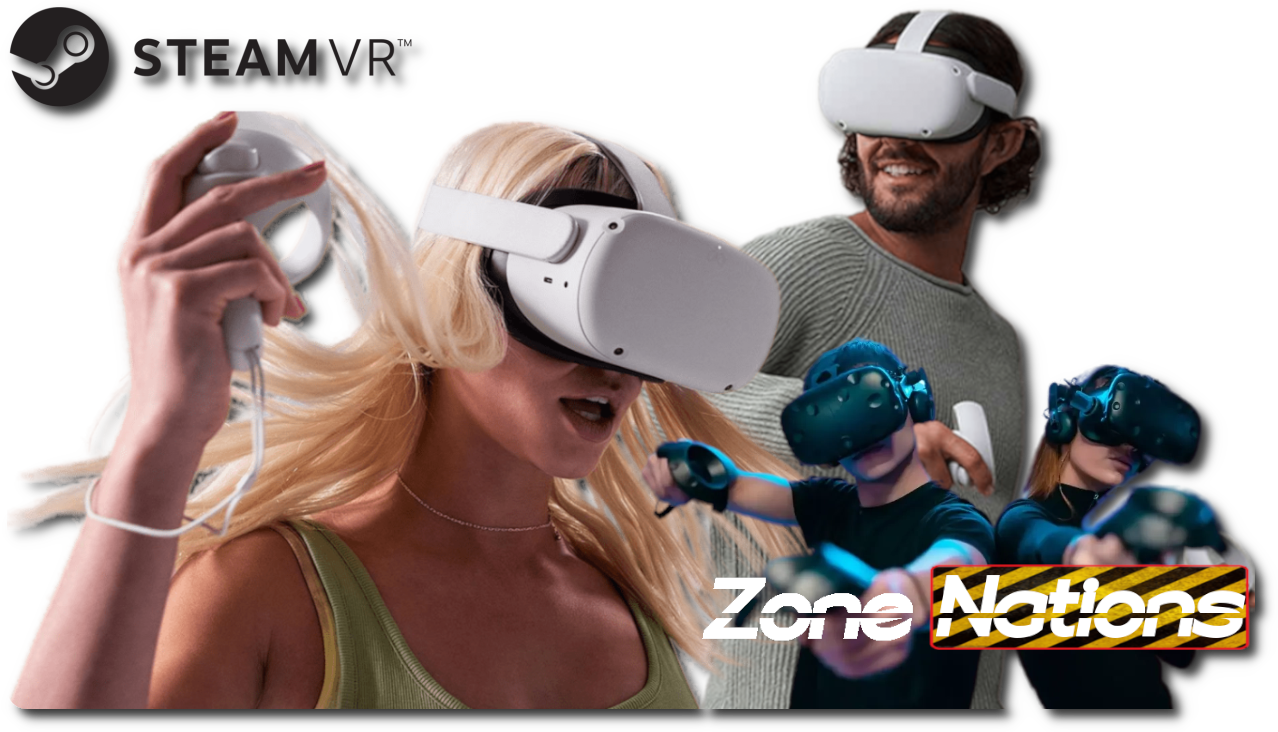
Visore realtà virtuale

Collega il visore al PC, installa il visualizzatore VR ed entra nello stesso metaverso. Esperienza unica, stesso mondo di Firestorm.

Visualizzatore Virtual Reality

Nel metaverso di ZoneNations accedi con le tecnologie VR disponibili sul mercato.
Download viewer realtà virtuale Aiuto per l’installazione

Kinect

Installa Rinions, collega il sensore e cammina inworld con i tuoi movimenti reali.
Download viewer Kinect Aiuto installazione e utilizzo

In movimento

Dispositivi mobili e Smart TV Android

Android

Viewer per telefono, tablet e Smart TV Android compatibili.

iOS

Entra da iPhone e iPad con MetaChat.

Primo accesso

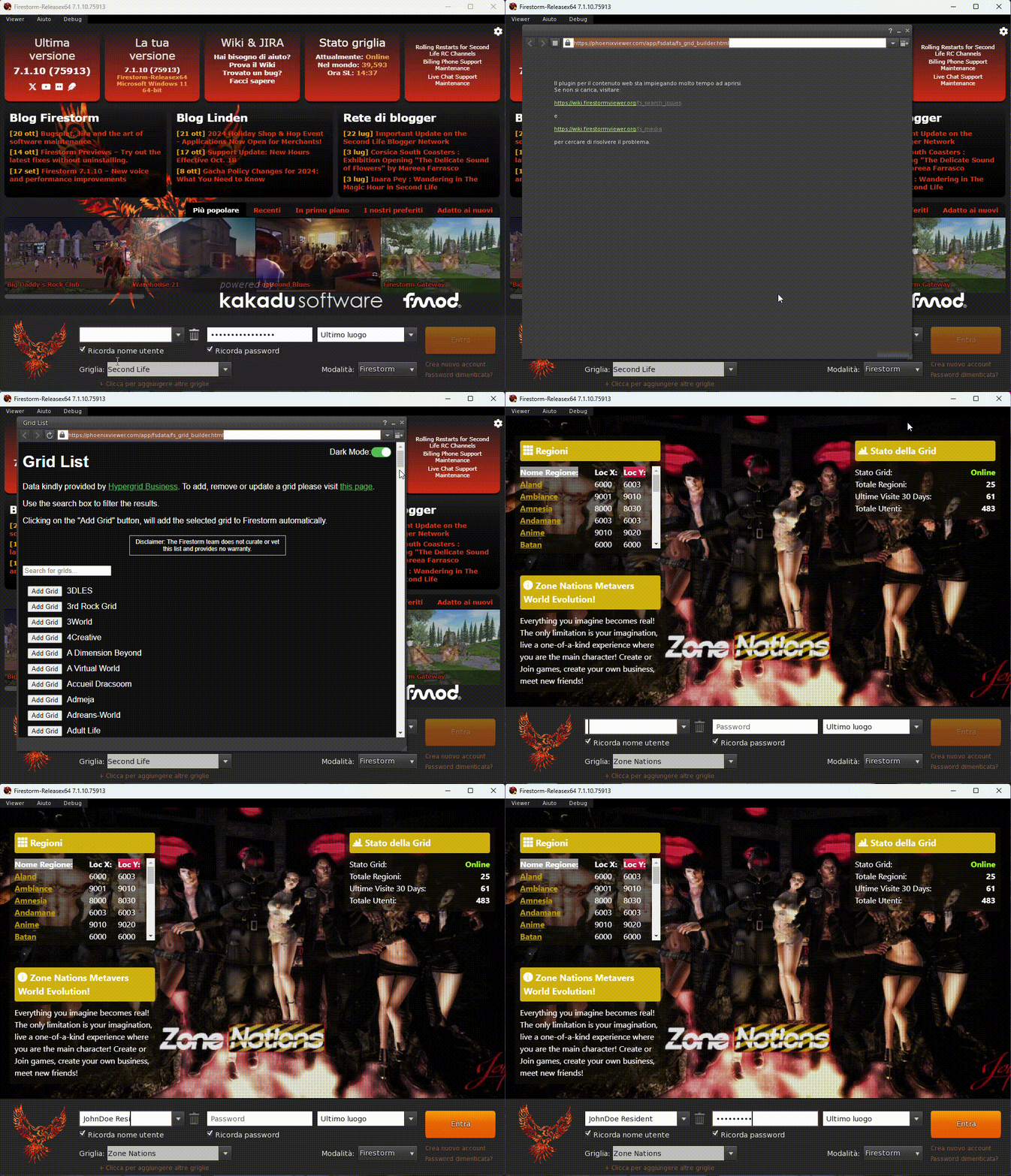
Configurazione manuale

Una volta installato il visualizzatore, nel selettore delle grid scegli ZoneNations. Se non la vedi, usa l’immagine qui sotto passo passo.
Configurazione manuale ZoneNations

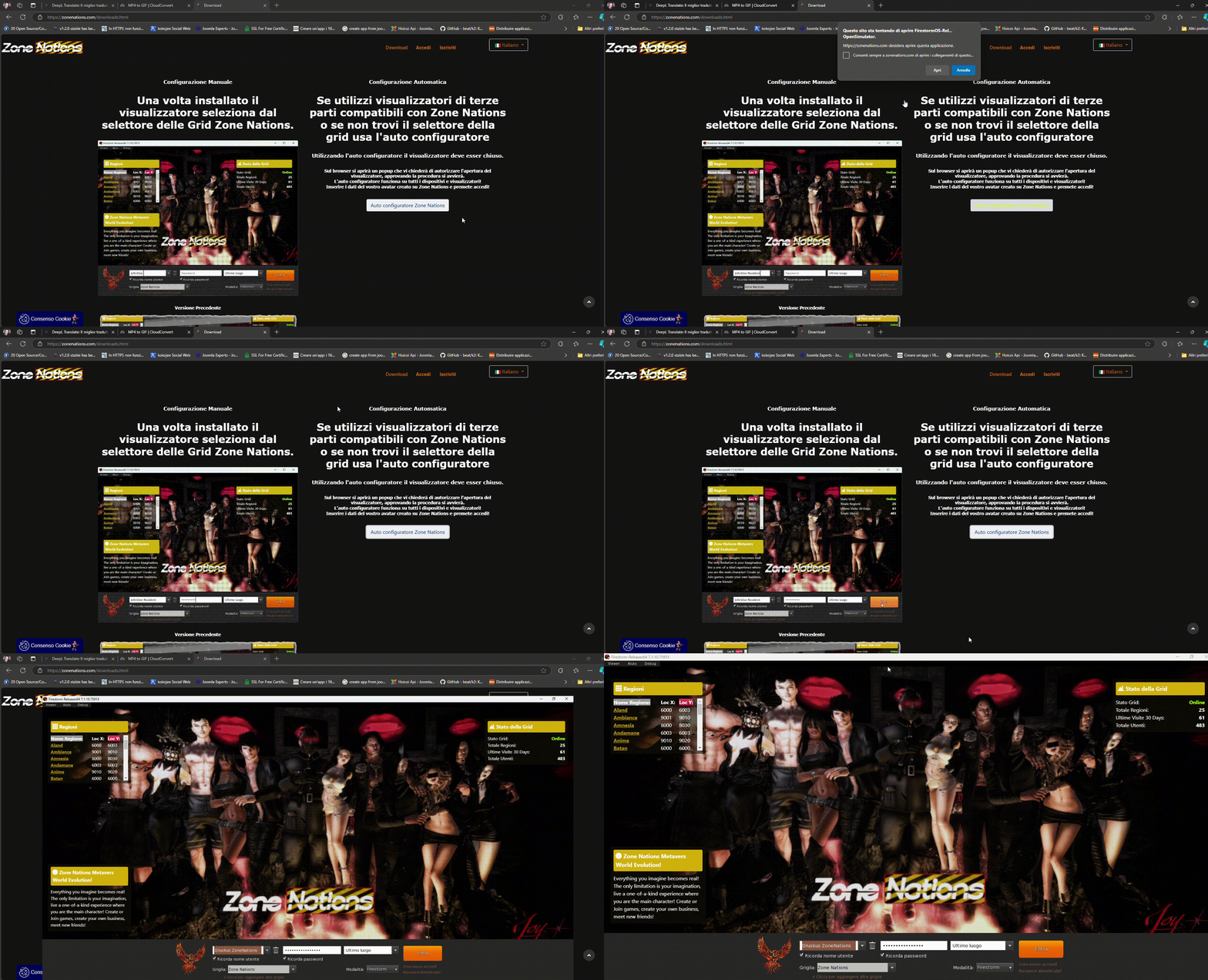
Configurazione automatica

Auto configuratore ZoneNations

Se usi un visualizzatore di terze parti compatibile, o se nel selettore non trovi ZoneNations, usa l’auto configuratore. Funziona su tutti i dispositivi e su tutti i viewer compatibili.

1. Chiudi il viewer

Prima di partire il visualizzatore deve essere chiuso. Se è aperto, l’auto configuratore non può aggiungere la grid.

2. Autorizza il popup

Il browser chiede di aprire il visualizzatore. Approva: è il passaggio che collega ZoneNations al client.

3. Accedi

Inserisci nome e password del tuo avatar ZoneNations e premi accedi. Sei nella grid.